A · Opdracht aanmaken
Kies een dag, Nieuwe opdracht, een klant, één Haakarm en Voeg voorlopig toe. Verwacht: een H1-regel met V en lege middelvelden.
Handleiding · actuele demo
Volg een complete werkdag van opdracht tot publicatie. Per scherm ziet u de knoppen, de handeling en het verwachte resultaat. Zoek links direct op een functie of foutmelding.
De afbeeldingen tonen schematisch de echte bediening met fictieve namen. Ze zijn te vergroten. De zichtbare knoppen in uw demo hangen af van rol, dagstatus en schermgrootte.
Rondleiding
Deze handleiding volgt de demo van aanmelden tot het opvolgen van een gepubliceerde dag. Gebruik de inhoudsopgave of zoek links op een knop, onderwerp of foutmelding. De afbeeldingen zijn schematische uitsneden van de echte bediening met fictieve namen.
Wijzigingen worden opgeslagen en kunnen direct bij andere aangemelde gebruikers verschijnen. Geef een oefenopdracht een herkenbare werkbeschrijving. Er is geen knop om de volledige demo zelf te resetten.
Beginnen
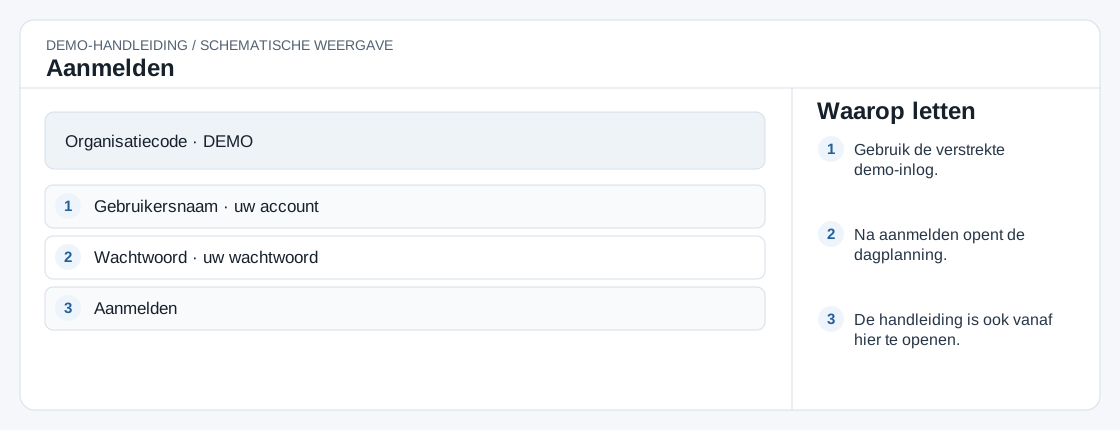
De link Bekijk de demo-handleiding staat ook op het aanmeldscherm. Sommige knoppen ontbreken of zijn niet te bedienen wanneer uw rol alleen mag lezen, de dag is gepubliceerd of u de mobiele leesweergave gebruikt.
Oriëntatie
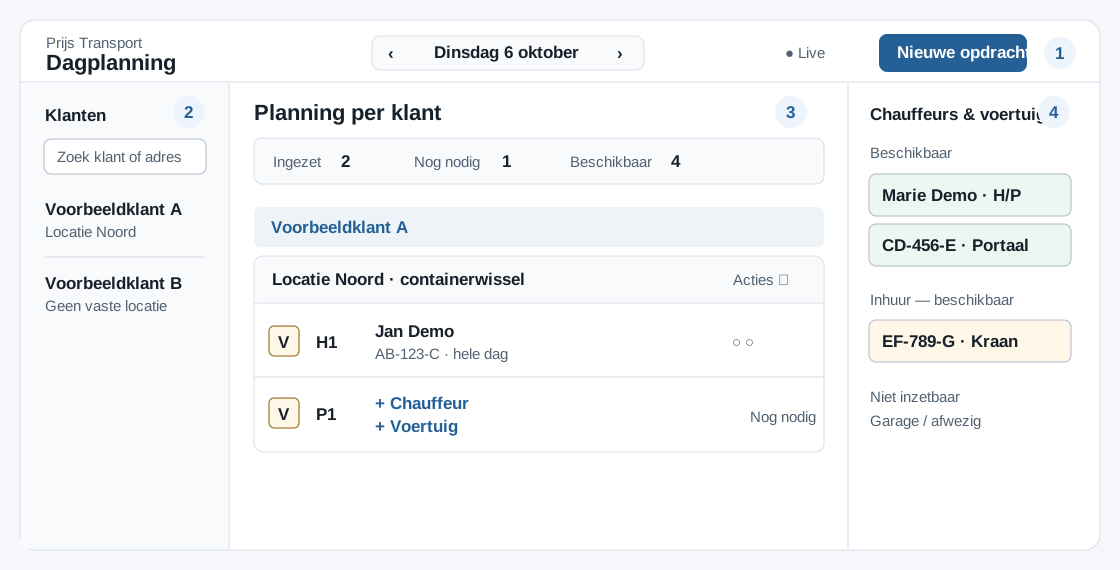
Het scherm heeft vier herkenbare zones. Bovenaan staan dag, live status, Te informeren, dagstatus en Nieuwe opdracht. De optionele linkerkolom Klanten helpt een klant en locatie te kiezen. Het midden bevat de opdrachten per klant of de agenda. Rechts staan chauffeurs, voertuigen, inhuur en niet inzetbare middelen.
De verticale scheidingslijnen tussen kolommen kunnen met muis of toetsenbord worden verplaatst. Gebruik Tab om de scheidingslijn te bereiken en de pijltjestoetsen om de breedte aan te passen. Zo kunt u het bord aan uw scherm aanpassen.
Navigatie
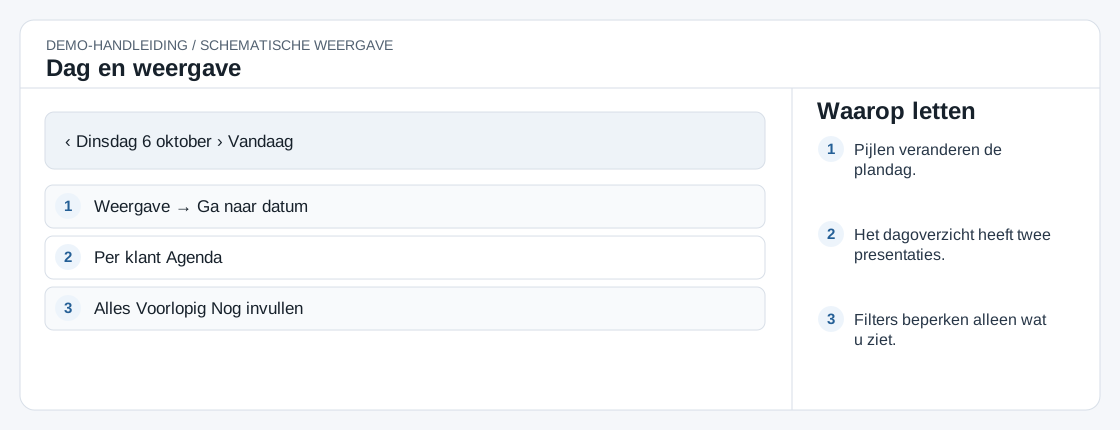
De datum bepaalt welke opdrachten, beschikbare tijdvakken, blokkades en meldingen u ziet. Controleer haar opnieuw voordat u een wijziging opslaat.
Navigatie
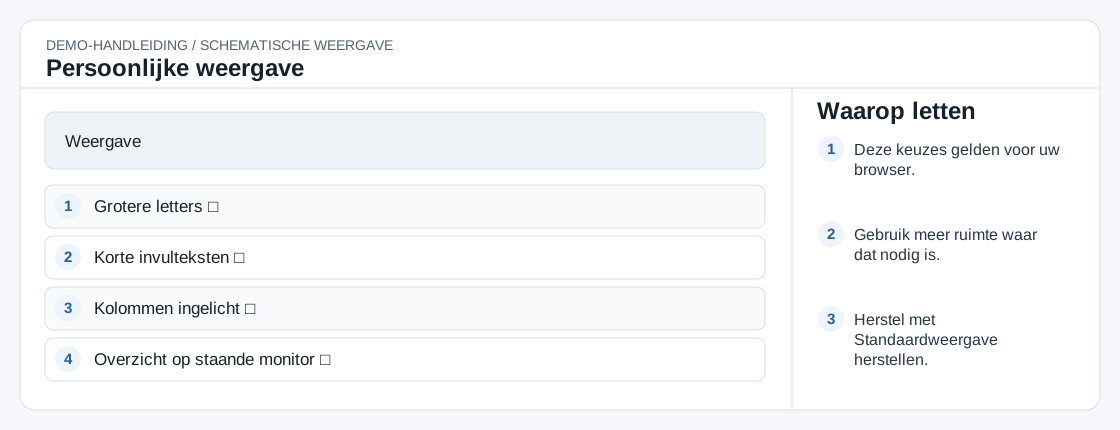
Per klant groepeert opdrachten en inzetregels onder de klant. Agenda zet combinaties en open vragen op een tijdlijn. Met Alles, Voorlopig en Nog invullen beperkt u de lijst; een filter verandert geen planning.
In Weergave vindt u Grotere letters, Korte invulteksten, Kolommen ingelicht en Overzicht op staande monitor. Uw keuze wordt in deze browser bewaard. Standaardweergave herstellen zet deze voorkeuren terug. Rechts onder Zoeken vindt u een chauffeur of kenteken; de klantenkolom heeft een eigen zoekveld.
Oriëntatie
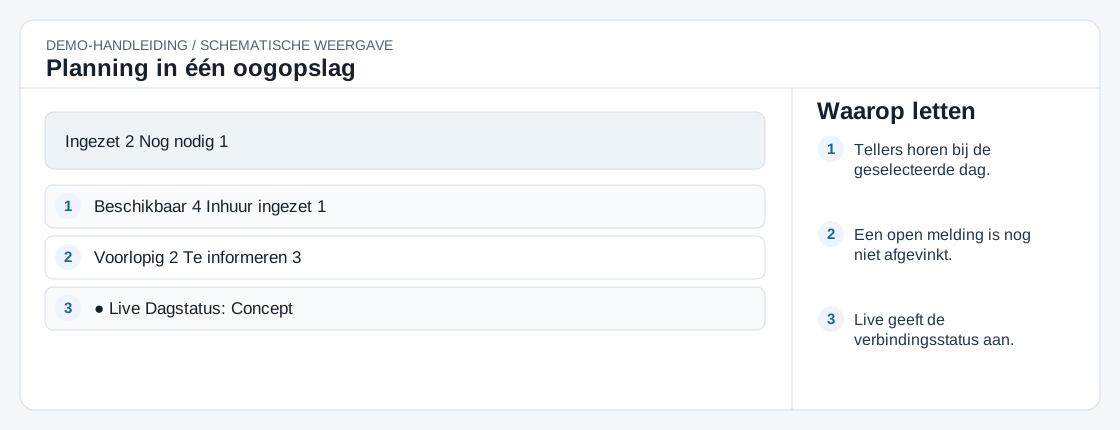
De aantallen bij Alles, Voorlopig en Nog invullen helpen de werkvoorraad af te lezen. Rechts toont een middel bijvoorbeeld Ochtend vrij, Middag vrij of een exact vrij tijdvak. Live in de bovenbalk geeft aan dat actuele wijzigingen kunnen binnenkomen. Bij Niet live of offline controleert u de verbinding en vernieuwt u het bord voordat u verder plant.
Opdrachtbron
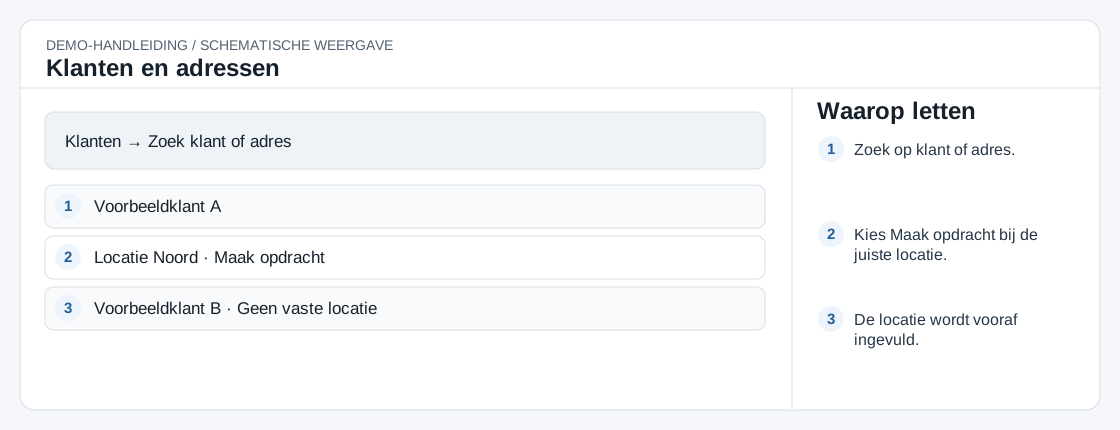
U kunt ook met Nieuwe opdracht bovenaan beginnen en klant en locatie zelf kiezen. Op desktop kunt u een adres naar het planbord slepen om het opdrachtformulier te openen.
Opdracht
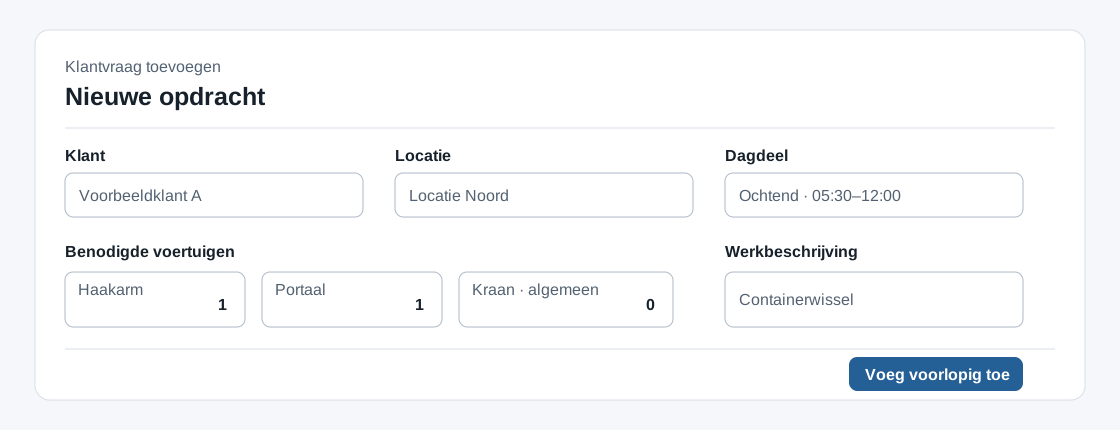
Het formulier maakt de vraag aan. Chauffeur en voertuig worden pas daarna op de afzonderlijke regels gepland.
Opdracht
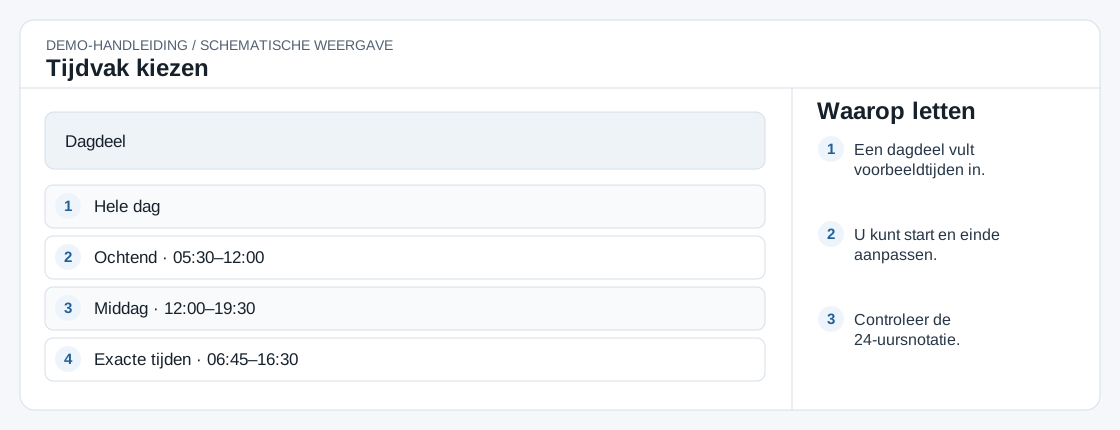
Het veld Dagdeel biedt Hele dag, Ochtend, Middag en Exacte tijden. Ochtend en middag vullen voorbeeldtijden in; pas ze aan wanneer de klant een ander venster heeft afgesproken. Bij exacte tijden zijn Starttijd en Eindtijd verplicht.
Een middel kan op één dag voor meer dan één opdracht worden gebruikt als de tijdvakken elkaar niet overlappen en het middel verder inzetbaar is.
Opdracht
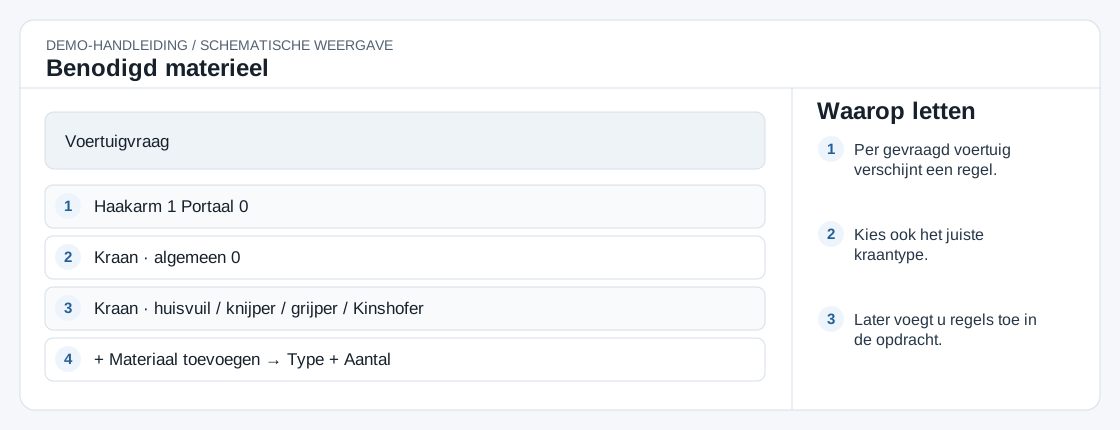
Het opdrachtformulier vraagt aantallen voor Haakarm, Portaal en vijf kraanvarianten: algemeen, huisvuil, knijper, grijper en Kinshofer. Een waarde 0 maakt voor die soort geen regel; 2 maakt twee regels. De badges op het bord tonen H, P of Kr met een volgnummer.
Later extra materieel nodig? Open onderaan de betreffende opdracht + Materiaal toevoegen, kies het materiaal en het aantal, en kies Toevoegen. Per keer kunt u 1–12 regels toevoegen, tot maximaal 30 regels per opdracht. Wilt u een bestaande materiaalregel wissen, gebruik dan Regel wissen; bij een ingeplande regel worden chauffeur en voertuig daarbij vrijgemaakt en vraagt de demo om bevestiging.
Planbord
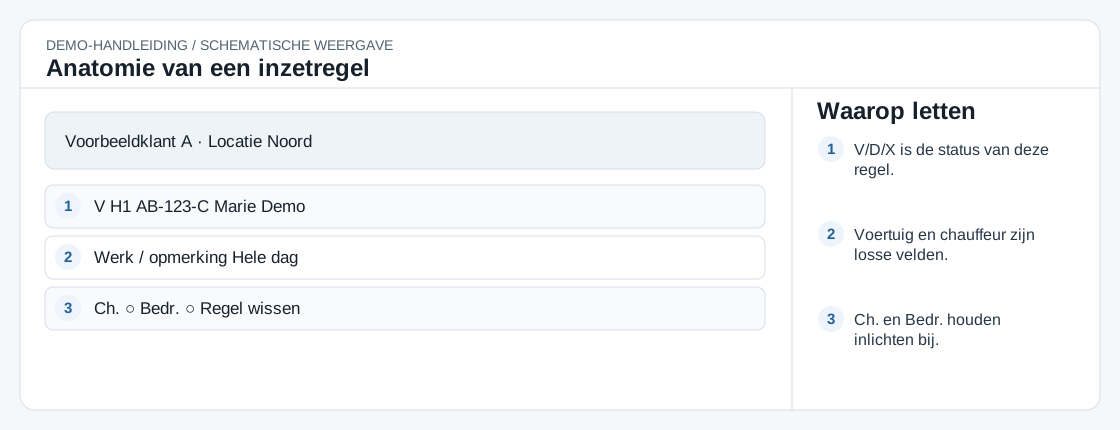
De kolommen zijn van links naar rechts: V/D/X voor de regelstatus, Type met H/P/Kr en nummer, Voertuig, Chauffeur, Werk / opmerking, Tijd, Ch. voor chauffeur ingelicht en Bedr. voor bedrijf ingelicht. Helemaal rechts staat, als u mag wijzigen, Regel wissen.
Een lege inzet toont + Voertuig en + Chauffeur. Een ingevuld veld toont kenteken of naam met een kruisje om juist dat middel los te maken. De werkbeschrijving in de opdrachtkop geldt voor de opdracht; de opmerking in de regel hoort bij één inzet.
Inzet
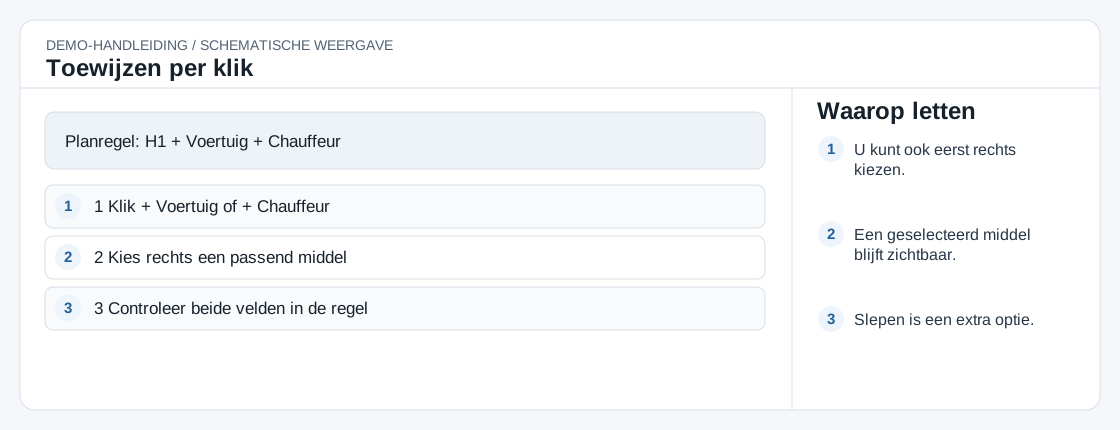
Met een muis kunt u een middel of een complete combinatie ook naar een regel slepen. Klikken biedt dezelfde kernroute. Het systeem controleert voertuigtype, vereiste chauffeurskill, beschikbaarheid, verboden combinaties en overlappende inzet.
Inzet
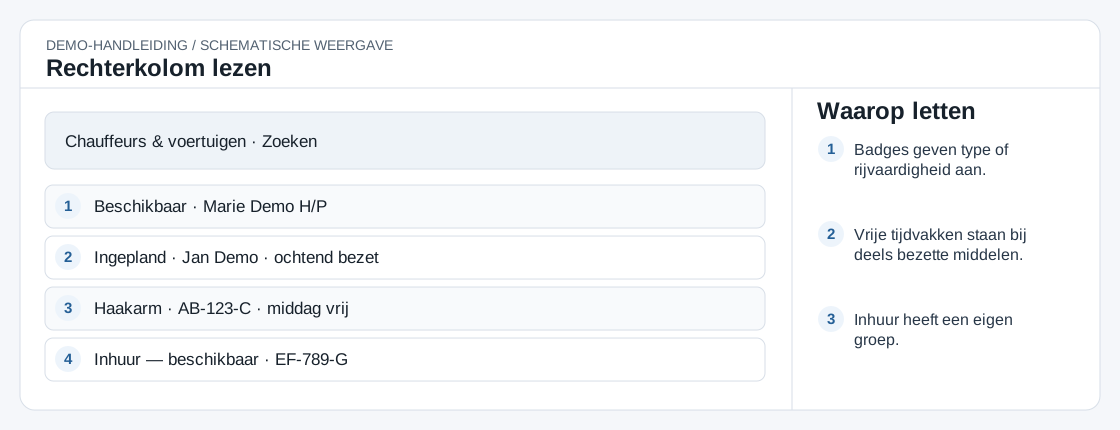
Onder Chauffeurs staan groepen zoals Beschikbaar, Inhuur, Ingepland en Afwezig. Voertuigen staan per soort en daarnaast in groepen voor inhuur en garage. Typ onder Zoeken rechts een naam of kenteken. De badges H, P en Kr geven bij chauffeurs passende rijvaardigheden en bij voertuigen het type aan.
Een middel dat al is ingezet kan alsnog Ochtend vrij, Middag vrij of bijvoorbeeld Vrij 13:00–16:00 tonen. Controleer altijd of dat venster het volledige werk dekt. Een niet inzetbaar middel kan niet zomaar opnieuw worden toegewezen.
Inzet
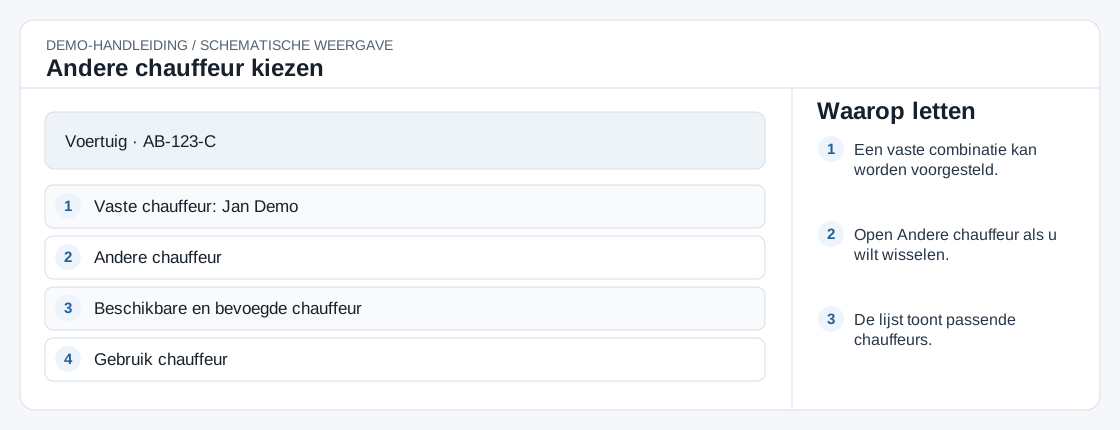
Bij sommige voertuigen is een vaste of voorkeurschauffeur vastgelegd. Het planbord kan die combinatie tonen of voorstellen. Wilt u afwijken, kies rechts bij het voertuig Andere chauffeur. In het venster Kies een andere chauffeur selecteert u een beschikbare, bevoegde chauffeur en kiest u Gebruik chauffeur.
Een voorkeur is een hulpmiddel; Verboden en ontbrekende skills kunnen een keuze blokkeren. Als de gewenste chauffeur niet in de lijst staat, controleer de plandag, afwezigheid, bestaande inzet en de skillperiode in Beheer.
Correcties
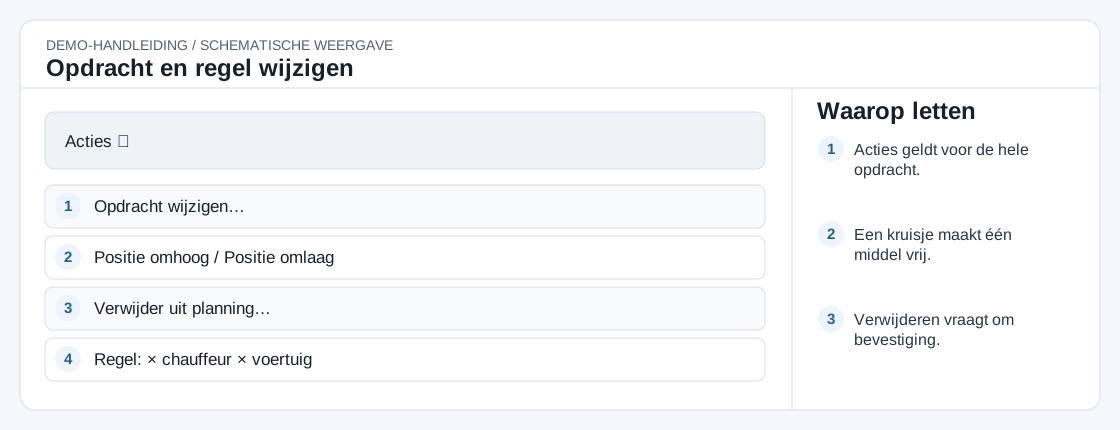
Open Acties in de opdrachtkop voor Opdracht wijzigen…, Positie omhoog, Positie omlaag en Verwijder uit planning…. In het wijzigformulier kunt u klant, locatie, tijd, werkbeschrijving en de voertuigvraag aanpassen. Een reeds ingeplande materiaalregel moet eerst worden vrijgemaakt als u juist die regel wilt verwijderen of van type veranderen.
Een enkel middel vervangen doet u in de inzetregel: kies de huidige naam of het kenteken en selecteer een vervanging. Het kruisje bij een veld verwijdert alleen die chauffeur of dat voertuig. Regel wissen verwijdert de hele materiaalregel na bevestiging; Verwijder uit planning… verwijdert de hele opdracht uit de dagplanning.
Correcties
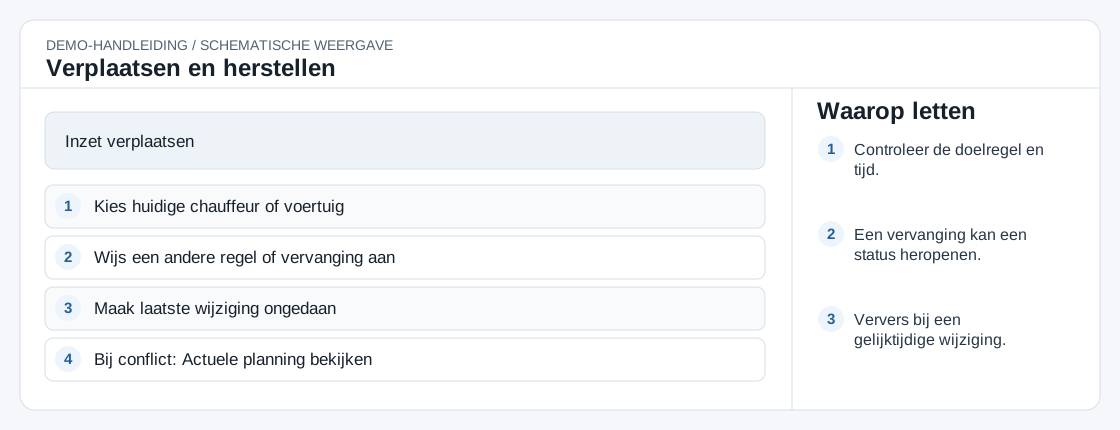
U kunt een chauffeur of voertuig naar een andere regel slepen, of een middel selecteren en een passende doelregel kiezen. Controleer type en tijd voordat u de wijziging afrondt. Een middel dat al op meerdere tijdvakken staat, moet vanuit de gewenste bronregel worden verplaatst; anders weet het systeem niet welke inzet u bedoelt.
Verschijnt na een wijziging Maak laatste wijziging ongedaan of Herstel vorige inzet, gebruik de knop direct als u wilt terugkeren. Niet iedere wijziging heeft een ongedaanknop. Een definitieve regel kan door een inhoudelijke wijziging weer voorlopig worden; controleer daarna ook de meldingen.
Correcties
De kleine werksoort onder de opmerking komt uit het gevraagde materieel. De algemene Werkbeschrijving past u via Acties → Opdracht wijzigen… aan. Een losse opmerking verandert de regelstatus niet.
Status
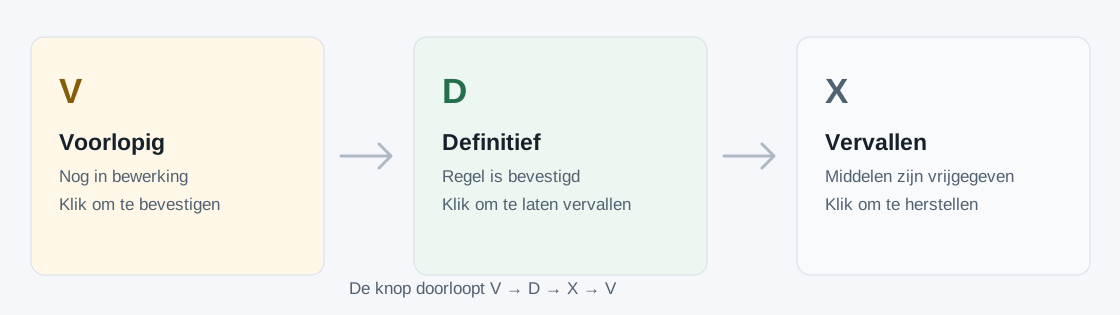
De regel wordt nog uitgewerkt. Klik op V om haar definitief te maken.
De regel is bevestigd. Klik op D om haar te laten vervallen; de gekoppelde middelen worden vrijgegeven.
De regel blijft zichtbaar als historie en telt niet als actieve inzet. Klik op X om haar opnieuw voorlopig te maken, voor zover de bewaarde middelen nog passend en vrij zijn.
De knop doorloopt V → D → X → V. De letter en toegankelijke knoptekst geven de status aan, niet alleen kleur. Met Alle regels definitief maken of Alle regels voorlopig maken in de opdrachtkop verandert u de actieve regels van die opdracht; vervallen regels blijven vervallen.
Status
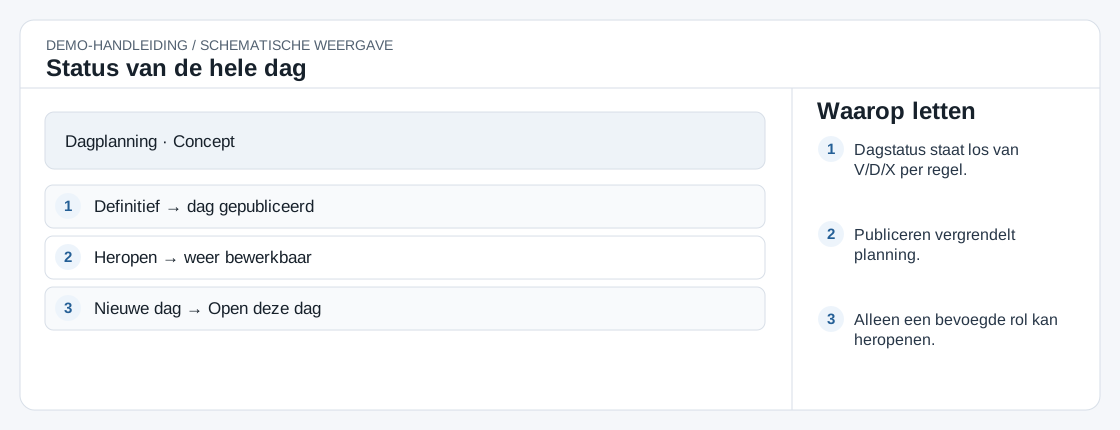
Naast V/D/X per regel heeft de plandag een eigen status: Concept of Definitief. Met de knop Definitief bovenaan publiceert een bevoegde gebruiker de dag. De planning is daarna beschermd tegen bewerken. Voor een correctie gebruikt een bevoegde gebruiker Heropen en controleert daarna de gewijzigde regels en meldingen opnieuw.
Als er nog geen planning voor de gekozen datum bestaat, begint u met Open deze dag. De knop voor dagpublicatie kan door uw rol of de toestand van de dag ontbreken. Een definitieve inzetregel maakt de volledige dag niet automatisch definitief.
Extra capaciteit
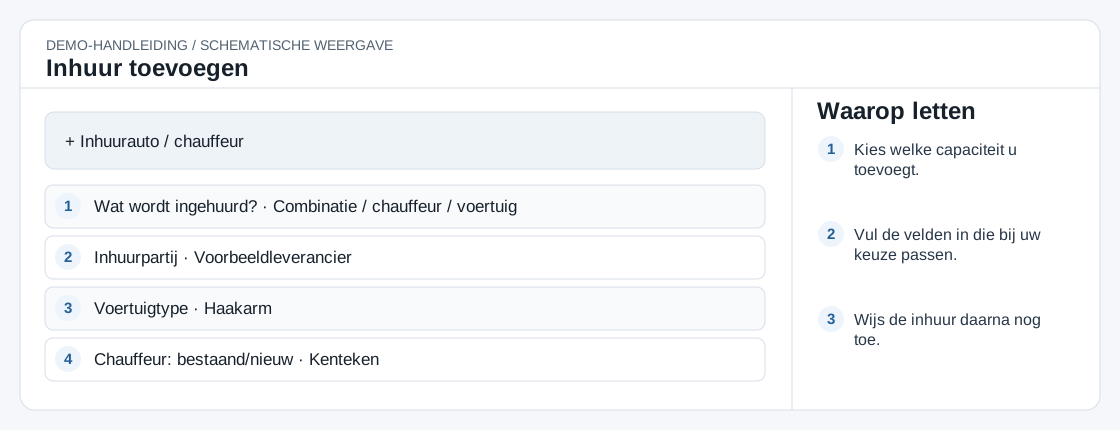
De inhuurknop maakt capaciteit aan en vult geen opdracht automatisch. Een ingehuurde chauffeur en een ingehuurd voertuig kunnen ook los van elkaar worden ingepland.
Beschikbaarheid
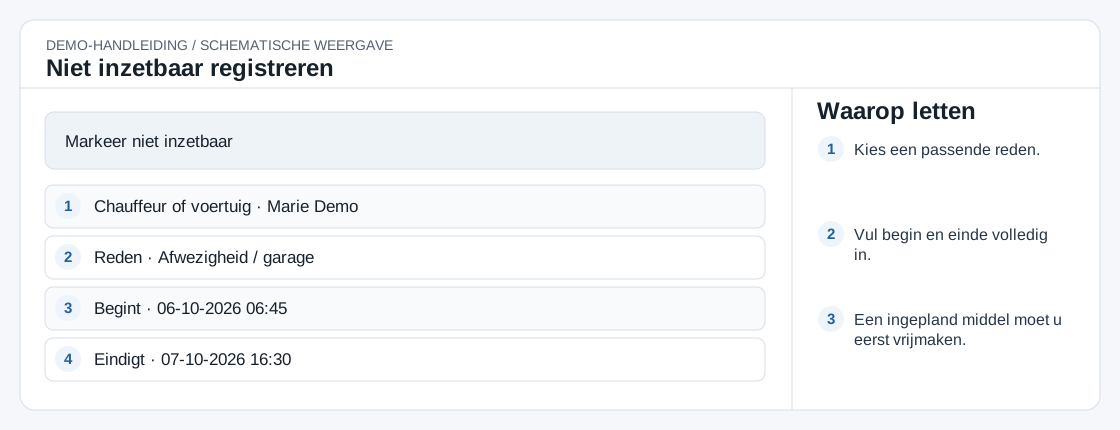
Vervang of verwijder het middel eerst uit overlappende inzetregels. Het planbord blokkeert een afwezigheid of garageboeking die een bestaande inzet stilzwijgend zou onderbreken.
Beschikbaarheid
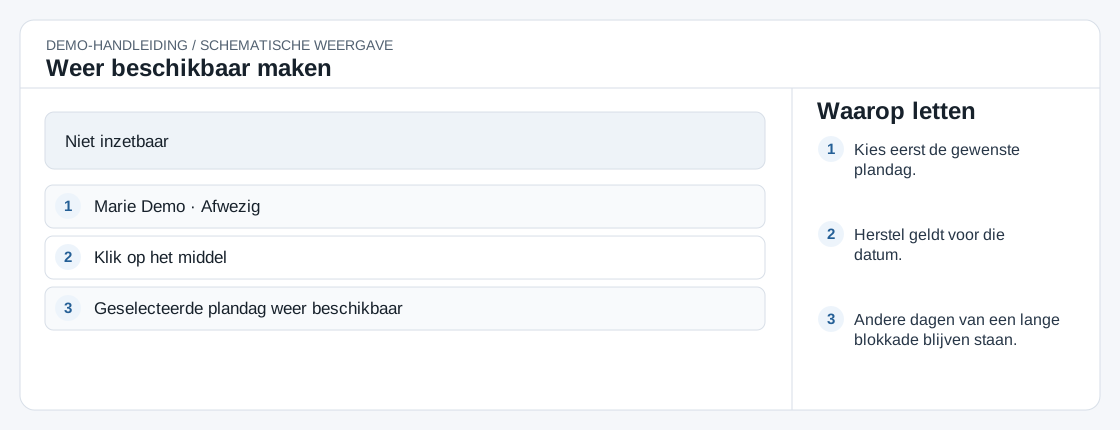
Ga eerst naar de plandag waarop de chauffeur of het voertuig weer beschikbaar moet zijn. Zoek het middel in Afwezig, Garage / niet inzetbaar of de inhuurgroep Niet beschikbaar vandaag. Klik op het middel. De demo maakt het op de gekozen plandag weer beschikbaar; op desktop kan terugslepen naar een beschikbare groep ook.
Bij een blokkade over meerdere dagen blijft het deel vóór en na de gekozen dag bestaan. Controleer daarom op de volgende plandagen of de blokkade daar nog nodig is. In Beheer → Beschikbaarheid kunt u de registratie op datum terugvinden en nieuwe blokkades vastleggen.
Opvolging
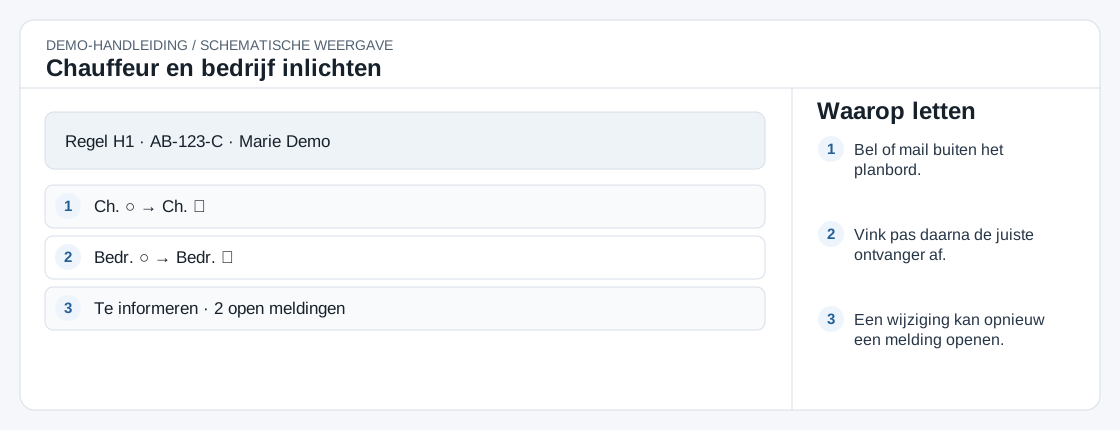
In de inzetregel zijn Ch. en Bedr. twee aparte statussen. Een leeg icoon betekent nog niet ingelicht; een vinkje betekent dat de ontvanger als ingelicht is geregistreerd. Een ontbrekende chauffeur of inzet kan de betreffende knop tijdelijk uitschakelen.
Deze bediening registreert handmatige communicatie. Een gewijzigde inzet kan een eerder afgevinkte melding opnieuw openen. Controleer de ontvanger en licht die opnieuw in.
Overzicht
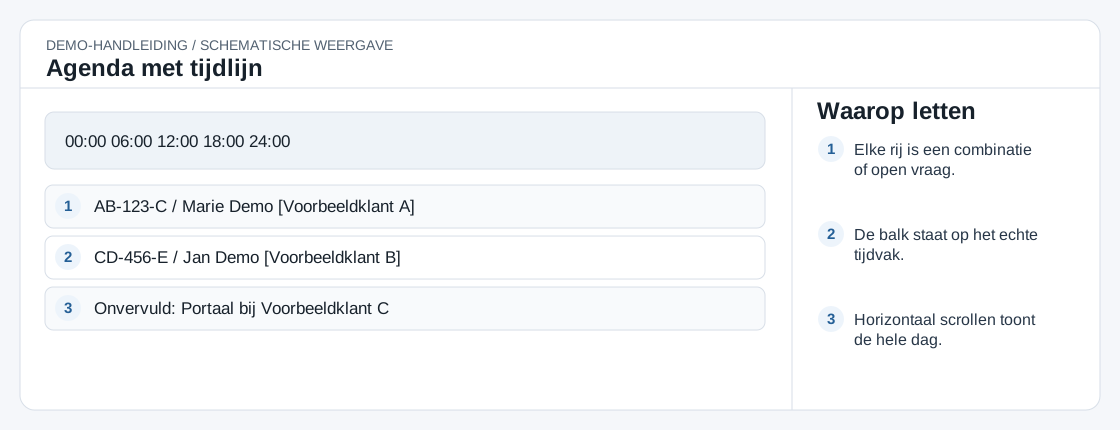
Kies boven de planning Agenda. Elke rij toont een chauffeur en voertuigcombinatie; de horizontale balk toont wanneer die combinatie voor een klant is ingepland. De as loopt van 00:00 tot 24:00. De legenda onderscheidt Gepland, Voorlopig en Onvervuld, ook met tekst. Een onvervulde regel staat apart met het ontbrekende voertuig of de ontbrekende chauffeur.
Scroll horizontaal in de tijdlijn om de rest van de dag te zien. Het filter Voorlopig beperkt de agenda tot voorlopige inzet; Nog invullen richt de aandacht op open vragen. Keer met Per klant terug naar de bewerkbare inzetregels.
Onderweg
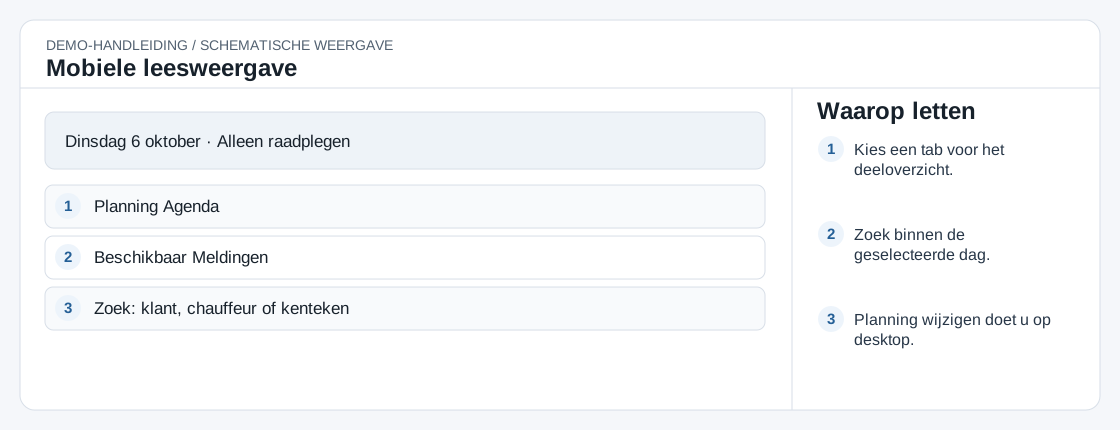
Op een smal scherm toont de demo een leesweergave met samenvatting en een zoekveld voor klant, chauffeur of kenteken. Kies Planning voor opdrachten en inzetregels, Agenda voor de tijdlijn, Beschikbaar voor vrije en niet inzetbare middelen, of Meldingen voor open communicatie. Tik bij Planning op een opdracht om de regels te bekijken.
De mobiele route is Alleen raadplegen. Gebruik voor wijzigingen het desktopplanbord. De link desktopweergave opent het complete bord op een smal apparaat; daar kan horizontaal scrollen nodig zijn. De keuze voor desktopweergave verandert de rechten van uw account niet.
Stamgegevens
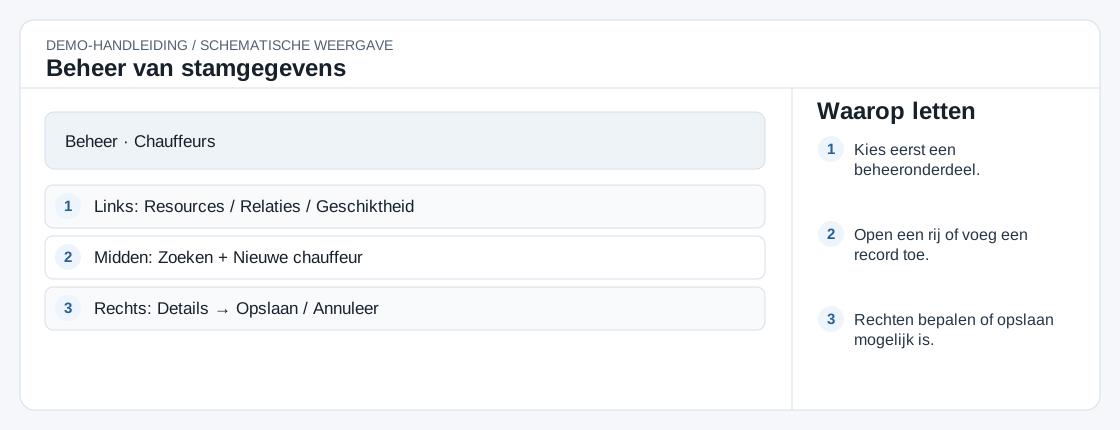
Open via uw account Beheer. Kies links een onderdeel onder Resources, Relaties, Geschiktheid of Configuratie. In het midden zoekt en selecteert u records; rechts opent de detailbewerking. Nieuwe … maakt een record. Controleer verplichte velden en kies Opslaan; Annuleer sluit zonder wijziging.
Niet iedere rol mag stamgegevens bewerken. Sommige schermen zijn alleen raadpleegbaar. In de beheerpagina kunt u de lijst doorzoeken zonder de planning te wijzigen. De hieronder beschreven categorieën hebben elk een andere invloed op het planbord.
Geschiktheid
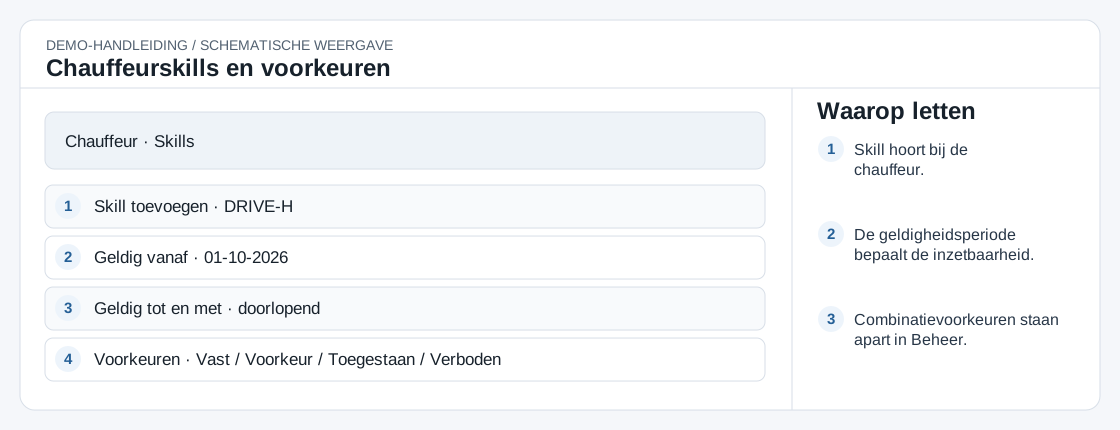
Kies in Beheer Chauffeurs, zoek de persoon en open de rij. Hier staan onder meer personeelscode, naam, dienstverband (Eigen of Inhuur), leverancier en actieve status. In dezelfde detailkolom staat Skills: kies Skill toevoegen, selecteer de vaardigheid en controleer Geldig vanaf en Geldig tot en met. Met Beëindig geeft u een einddatum op; met Maak doorlopend haalt u die weer weg. Sla de chauffeur op.
De demo gebruikt onder meer rijvaardigheden met codes DRIVE-H, DRIVE-P en DRIVE-K. Een chauffeur buiten de geldigheidsperiode of zonder vereiste skill verschijnt mogelijk niet als passende optie voor een regel.
Resources
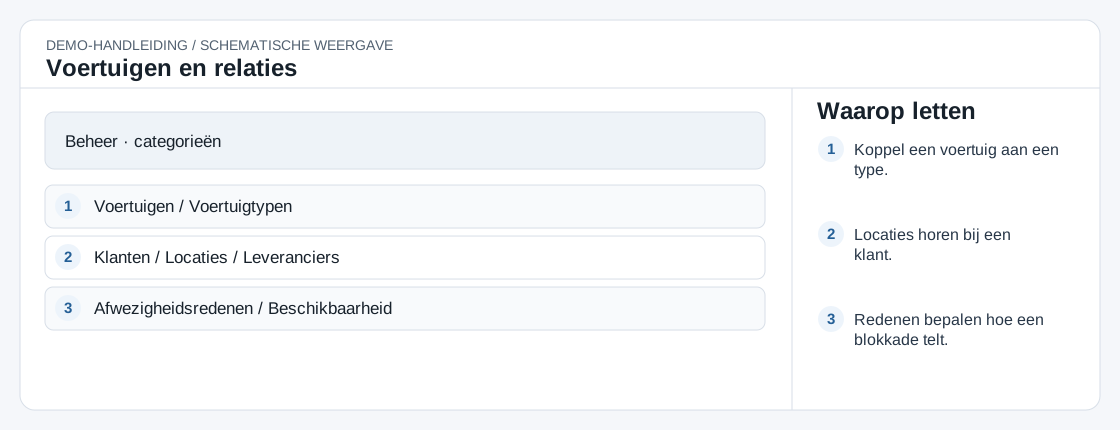
Onder Voertuigen beheert u kenteken, wagenparknummer, voertuigtype, eigendom, leverancier en actieve status. Voertuigtypen bepalen code, naam, volgorde en of een type actief is. Kies een passend type zodat de auto bij de juiste H/P/Kr-regels kan worden ingezet.
Afwezigheidsredenen bepalen of een reden voor chauffeurs, voertuigen of beide geldt, welke inzetbaarheidsstatus ontstaat en of een toelichting verplicht is. Onder Beschikbaarheid kiest u datum en filter Alleen inzetbaar, Niet inzetbaar of Alles. Met Nieuwe registratie legt u afwezigheid, niet inzetbaar voertuig of onderhoud/reparatie vast, inclusief periode en reden.
Relaties
Onder Klanten beheert u klantcode, naam, standaard starttijd en actieve status. Een Locatie hoort bij een klant en bevat onder meer adres, plaats en instructies; die instructies kunnen in een nieuwe opdracht worden overgenomen. Leveranciers bevatten de inhuurpartij, bijvoorbeeld vervoerder of uitzendbureau.
Onder Skills definieert u vaardigheidssoorten. In Voorkeuren koppelt u chauffeur en voertuig met een periode en type Vaste combinatie, Voorkeur, Toegestaan of Verboden. Deze instellingen beïnvloeden voorstellen en toegestane combinaties op het planbord. Controleer daarom ingangs- en einddatum voordat u een voorkeur opslaat.
Configuratie
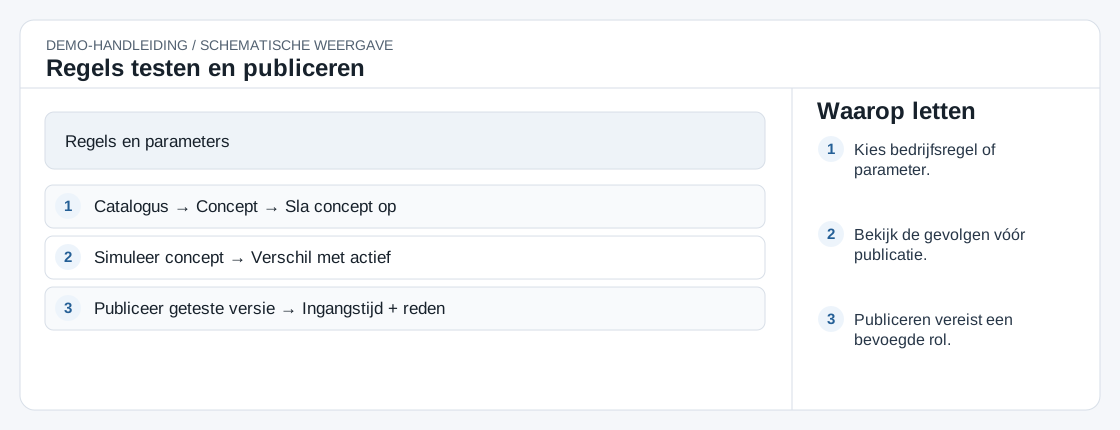
Kies in Beheer Regels en parameters. Links wisselt u tussen Bedrijfsregels en Parameters en zoekt u op naam of code. Selecteer een item om in het midden de actieve versie of een concept te bekijken. Met Nieuwe regel maakt een bevoegde gebruiker een concept met code, naam en wijzigreden. Gebruik versie als nieuw concept neemt een eerdere versie als uitgangspunt.
Een gepubliceerde versie wordt historisch bewaard. Terugzetten gaat via een nieuwe publicatie; vaste technische veiligheidsregels kunt u hier niet uitschakelen.
Technisch beheer
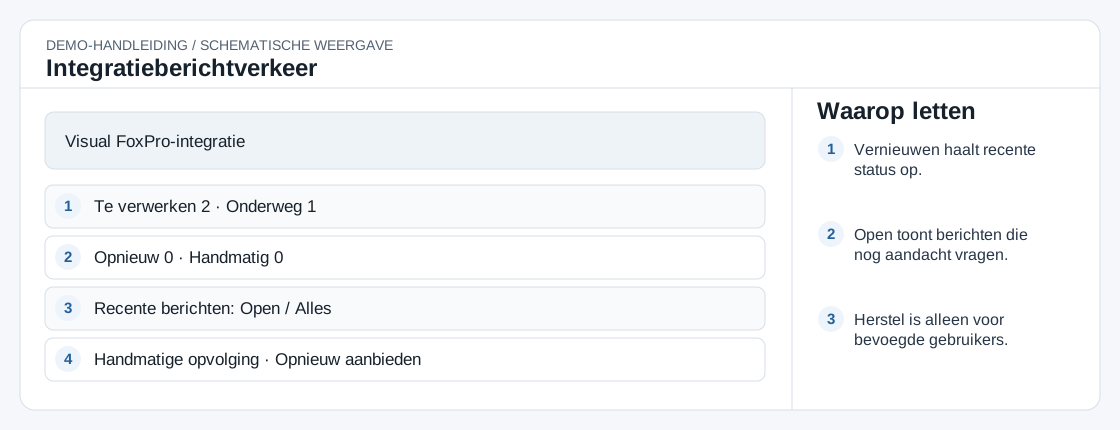
Als uw rol dit toelaat, opent u via Beheer de Visual FoxPro-integratie. De eerste kaart toont de verbinding en aantallen Te verwerken, Onderweg, Opnieuw en Handmatig, plus het laatst bevestigde volgnummer. Vernieuwen haalt de actuele status op.
Bij Berichtfamilies ziet u welke richting en categorie actief is; bevoegde gebruikers kunnen deze schakelaars bedienen. Recente berichten heeft filters Open en Alles, met volgnummer, type, status, pogingen en tijd. Onder Handmatige opvolging staan foutdetails; de knop Opnieuw aanbieden verschijnt alleen voor bevoegde gebruikers bij open fouten. Maak geen tweede planopdracht aan om een integratiefout te repareren: onderzoek eerst het bericht.
Technisch beheer
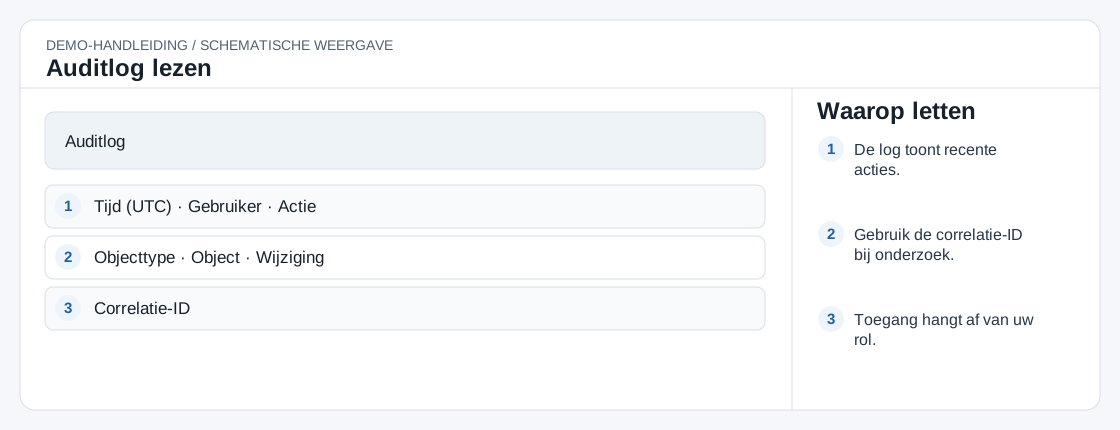
Met de juiste rol opent u Audit vanuit Beheer of Auditlog vanuit regelbeheer. De tabel toont recente acties met Tijd (UTC), Gebruiker, Actie, Objecttype, Object, Wijziging en Correlatie-ID. Gebruik die laatste code wanneer een beheerder een specifieke wijziging onderzoekt.
De auditlog is bedoeld om na te gaan wie wat heeft gedaan. Zij biedt geen knop om een planning ongedaan te maken. Tijden worden hier in UTC getoond; het planbord toont lokale plandata.
Praktijk
Kies een dag, Nieuwe opdracht, een klant, één Haakarm en Voeg voorlopig toe. Verwacht: een H1-regel met V en lege middelvelden.
Klik op + Voertuig en + Chauffeur en kies passende middelen. Verwacht: kenteken en naam in de regel; de beschikbare aantallen veranderen.
Maak een ochtendopdracht en daarna een middagopdracht. Controleer bij een middel de vrije periode. Verwacht: dezelfde resource kan zonder overlap op beide regels passen.
Open + Materiaal toevoegen onder een opdracht, kies Portaal en aantal 1. Verwacht: een extra P-regel die nog moet worden ingevuld.
Gebruik het kruisje bij een chauffeur of kies het ingevulde voertuig voor vervanging. Verwacht: de rest van de regel blijft bestaan; controleer opnieuw V/D/X en meldingen.
Gebruik + Inhuurauto / chauffeur, kies een partij en type, sla op en wijs daarna de inhuur toe. Verwacht: een herkenbare inhuurbron in de rechterkolom en later in de regel.
Kies een vrije chauffeur, Niet inzetbaar…, reden en periode. Verwacht: de chauffeur staat bij Afwezig. Kies de gewenste dag en klik op het middel om hem daar te herstellen.
Maak de juiste regels definitief, licht chauffeur en bedrijf buiten het bord in en vink beide meldingen af. Publiceer met de juiste rol de dag via Definitief. Verwacht: de dag is beschermd tegen wijzigingen.
Hulp
Controleer dag en tijdvak, type, vereiste skill en skillperiode, afwezigheid, bestaande inzet en een eventueel verboden combinatie. Een andere planner kan het middel kort reserveren. Zoek een passend vrij middel of vervang eerst de bestaande inzet.
De dag kan gepubliceerd zijn, uw rol kan alleen lezen of een toegewezen materiaalregel moet eerst worden vrijgemaakt. Heropen met de juiste rol de dag, maak zo nodig chauffeur en voertuig los en probeer daarna opnieuw.
Kies Actuele planning bekijken. Controleer de nieuwe toestand en voer de gewenste actie opnieuw uit. Een door een conflict geweigerde wijziging is niet opgeslagen.
Een vervallen regel, ontbrekende inzet of ontbrekende chauffeur kan de betreffende melding uitschakelen. Controleer de regel en probeer opnieuw zodra de gegevens compleet zijn. De meldingknop verstuurt zelf geen bericht.
Controleer uw netwerkverbinding en vernieuw het scherm wanneer de verbinding terug is. Controleer datum en de actuele planning opnieuw voordat u een wijziging maakt.
Controleer uw rol, de dagstatus en of u de mobiele leesweergave gebruikt. Sommige beheer- en herstelacties verschijnen alleen voor bevoegde accounts.
Daarvoor is geen zelfbedieningsknop. Gebruik voor een nieuwe oefening een andere plandag of vraag de demo-beheerder om de gedeelde voorbeeldgegevens te herstellen.
Naslag